

Comment Supprimer Toutes Les Photos Iphone
iPhone : comment supprimer toutes vos photos et libérer de fifty'espace ?
Au revoir photos et vidéos indésirables !
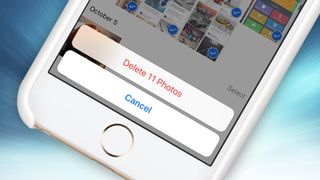
Si vous souhaitez prendre un nouveau départ ou simplement à libérer de 50'espace sur votre iPhone, vous pouvez supprimer toutes les photos prises sur votre smartphone Apple avec une relative facilité. Vos selfies, photos de votre chat dans un costume d'Halloween et toutes ces captures d'écran que vous avez oublié de supprimer peuvent rejoindre les oubliettes en quelques secondes.
Inutile de préciser que vos photos, tout comme vos vidéos, disparaîtront pour toujours. Alors, réfléchissez bien avant d'agir : souhaitez-vous réellement vous débarrasser de tous vos clichés et films ? Sans plus tarder, voyons comment effacer vos photos de votre iPhone. Ou de votre iPad, la procédure étant la même.
- Annotate configurer votre nouvel iPhone ?
- iPhone plein ? Comment se débarrasser du répertoire de stockage Autre ?
- Meilleur iPhone 2022 : quel smartphone Apple acheter cette année ?
- Ouvrez fifty'application Photos
- Appuyez sur Albums
- Puis sur Toutes les photos
- Ensuite sur Sélectionnez
- Maintenant, appuyez ou faites glisser pour sélectionner les photos à supprimer
- Enfin, tapez sur 50'icône Corbeille
Supprimer les photos de votre iPhone : quelques explications détaillées
Comme vous pouvez vous y attendre, tout commence avec l'awarding Photos sur votre iPhone ou iPad. Appuyez sur fifty'option « Albums » en bas de celle-ci, puis sur « Toutes les photos », pour afficher une liste complète de tous vos clichés.
Une fois que vous avez consulté votre galerie de photos, appuyez sur « Sélectionner » en haut à droite. Choisissez ensuite individuellement chaque photo nécessitant d'être supprimée ou faites glisser votre doigt sur celles-ci pour les mettre en surbrillance. Dès que vous avez appuyé sur fifty'icône « corbeille », vous serez invité à supprimer définitivement votre sélection de photos ou à annuler l'opération.
Revenez sur l'option « Albums » et faites défiler l'écran vers le bas cascade trouver la section « Supprimés récemment ».
Vous pouvez dès lors supprimer toutes les photos présentes dans la corbeille ou les restaurer en les sélectionnant individuellement ou en totalité. Si vous décidez de supprimer vos photos à ce stade, aucune annulation ne sera possible. Assurez-vous d'être sûr de votre choix à 100% !
Utiliser un Mac pour supprimer toutes les photos de votre iPhone
Si vous avez investi complètement dans 50'écosystème Apple et utilisez united nations Mac, vous pouvez accéder à vos photos mobiles depuis un ordinateur de bureau ou portable. Toutes les modifications effectuées sur ce dernier southward'enregistrent sur votre iPhone.
Ainsi, à partir du moment où vous supprimerez vos photos via un Mac, elles disparaîtront également sur votre iPhone. Tant que les deux appareils sont liés à votre galerie de photos iCloud.
Rendez-vous sur l'application Photos présente sur votre Mac et cliquez sur une photo en particulier. Appuyez ensuite sur Commande et A pour sélectionner tous vos clichés. Maintenant, appuyez sur la touche Retour arrière afin de les envoyer dans la section « Supprimés récemment » sur le côté gauche de 50'application.
Comme vous pouvez fifty'imaginer, vous devez ensuite cliquer sur cette section et sélectionner à nouveau les photos avant de les supprimer toutes définitivement.
Et hop, toutes ces photos ont disparu et vous avez libéré un espace précieux sur votre compte iPhone, iPad, Mac et iCloud. Il ne vous reste plus qu'à créer de nouveaux souvenirs !
- Restez dans l'écosystème Apple : voici les meilleurs Macs et MacBooks | meilleurs iPad | meilleures Apple Lookout

Comment Supprimer Toutes Les Photos Iphone,
Source: https://global.techradar.com/fr-fr/how-to/iphone-supprimer-toutes-vos-photos
Posted by: mathisloul1956.blogspot.com
0 Response to "Comment Supprimer Toutes Les Photos Iphone"
Post a Comment